Upload en tegning
Få en PDF eller et billede ind i værktøjet, så tegningen ligger på skærmen.
- 1
Åbn værktøjet
Tryk på Åbn værktøjet (”Öppna verktyget”). Du får en tom tegneflade med den stiplede boks Træk din tegning ind her (”Dra in din ritning här”).
- 2
Træk filen ind
Træk tegningen fra computeren og slip den i boksen. Vil du hellere finde filen frem, sidder knappen Vælg fil fra computeren (”Välj fil från datorn”) i samme boks.
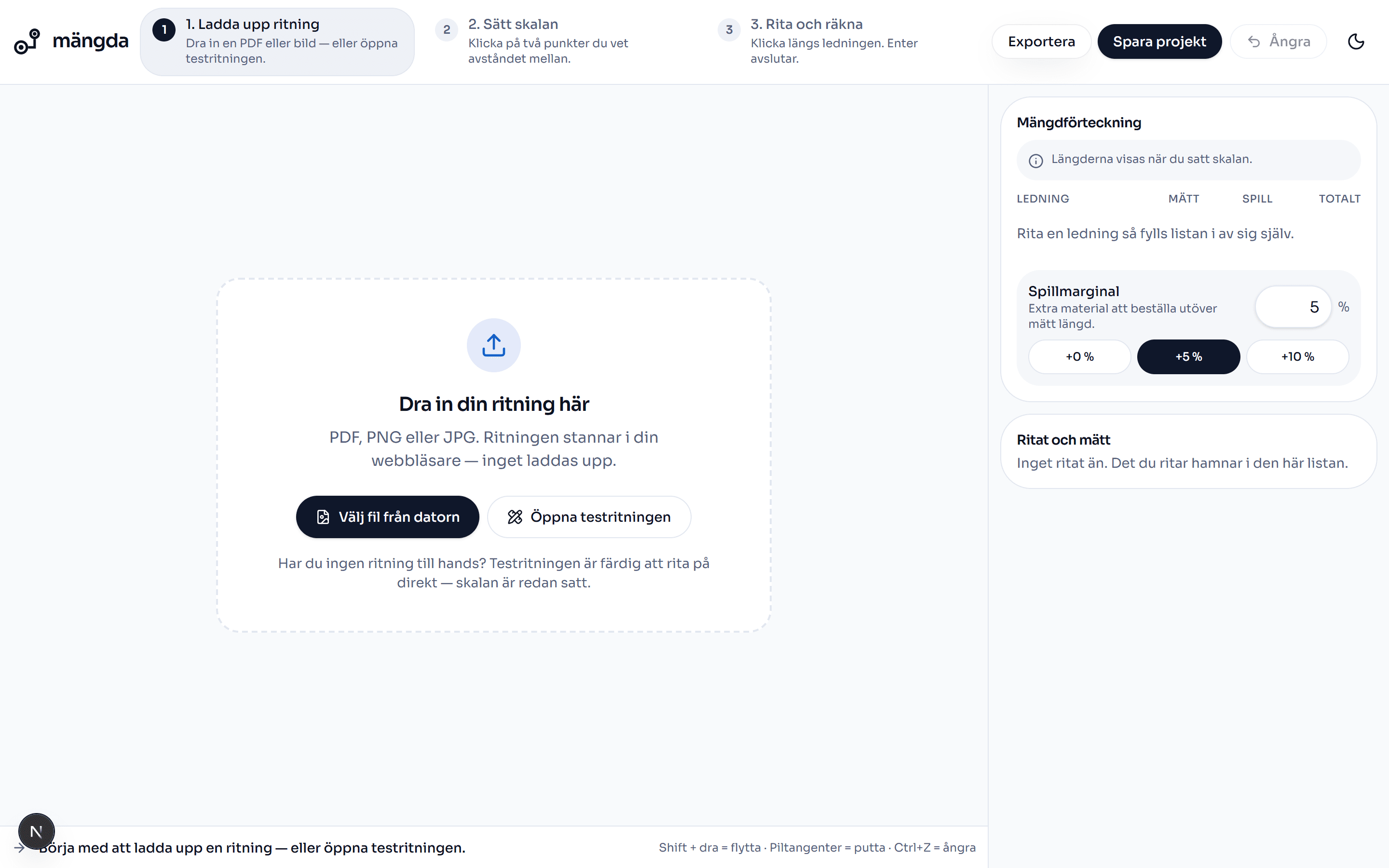
Udgangspunktet: træk tegningen ind her, eller åbn testtegningen. Værd at vide. PDF, PNG og JPG virker. Tegningen bliver i din browser, mens du arbejder — den bliver først uploadet, når du gemmer projektet.
- 3
Vent, til siden er tegnet op
Er det en PDF, bliver første side gengivet på tegnefladen. Filnavnet lægger sig øverst på siden, og værktøjet hopper af sig selv til Målestok (”Skala”).
- 4
Sæt målestokken, før du tegner noget
Ledning, Objekt, Flade (”Yta”), Udfyld flade (”Fyll yta”), Mål (”Mäta”) og Bue (”Båge”) er grå, indtil tegningen har en målestok. Panelet til højre hedder 2. Sæt målestokken (”2. Sätt skalan”).
Værd at vide. Uden målestok ved værktøjet ikke, hvor langt en streg er, så ingen længde kan regnes ud.
- 5
Åbn testtegningen, hvis du ikke har en fil
Knappen Åbn testtegningen (”Öppna testritningen”) i uploadboksen lægger en færdig tegning ind, hvor målestokken allerede er sat, så du kan gå i gang med det samme.
- 6
Skift tegning, hvis du har valgt den forkerte fil
Tryk på Skift tegning (”Byt ritning”) ved siden af filnavnet øverst og vælg en ny fil.
Værd at vide. Skift tegning (”Byt ritning”) nulstiller projektet — alt, hvad du har tegnet på den gamle tegning, forsvinder. Skal du bare lægge en etage til, bruger du Tilføj tegning (”Lägg till ritning”) i stedet.
- 7
Gem projektet
Tryk på Gem projekt (”Spara projekt”) og giv projektet et navn. Derefter hedder knappen bare Gem (”Spara”), og projektet bliver desuden gemt af sig selv hvert minut.
Næste trin
- Sæt målestokken på tegningenLær værktøjet, hvor lang en meter er på papiret, så hver længde du tegner bliver rigtig.5 min
- VA-tegning eller funderingstegning?Fortæl, hvad tegningen forestiller, så du får de rigtige værktøjer og de rigtige materialer.2 min
- Flere tegninger i samme projektLæg en fil ind pr. etage og hop mellem planerne uden at miste det, du har mængdet op.4 min
Prøv trinnene på en rigtig tegning
Åbn værktøjet og følg gennemgangen på den prøvetegning, der allerede ligger der. Der skal ikke logges ind.
Åbn værktøjetSidder du fast på et trin? Skriv til os — vi kigger gerne på din tegning.