Sæt jeres logo på PDF'erne
Upload firmaets mærke, så erstatter det Mängda øverst på rapporter og tilbud.
- 1
Gør filen klar
Logoet skal være PNG eller JPG og højst 2 MB. Har du kun en SVG, skal du eksportere den som PNG først — en SVG kan ikke trykkes ind i en PDF.
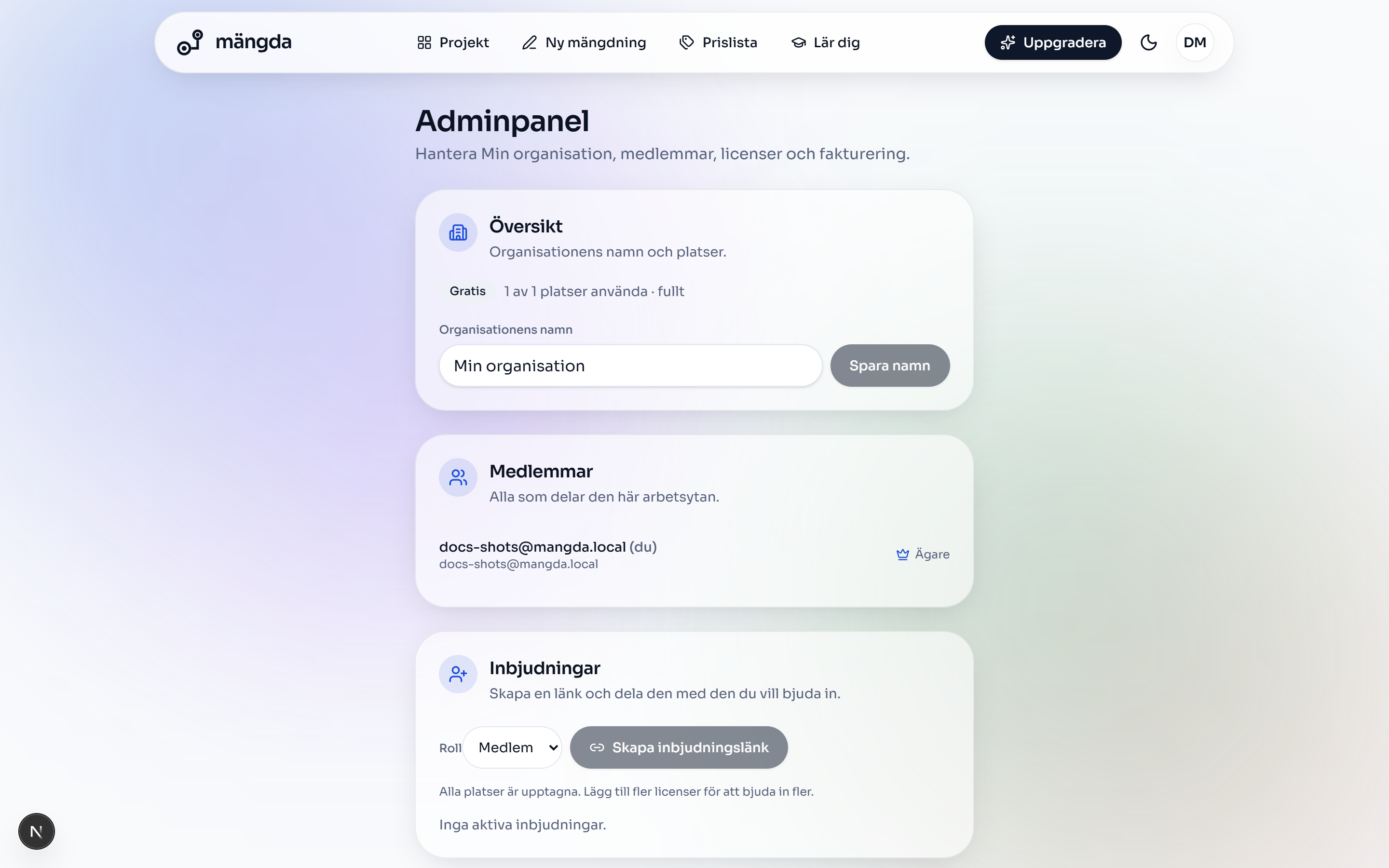
Arbejdsområdet: medlemmer, invitationer og jeres logo. Værd at vide. Mærket skaleres ind i sin ramme med bevarede proportioner, så det bliver aldrig trukket skævt. En PNG med gennemsigtig baggrund ser bedst ud på det hvide papir.
- 2
Åbn Workspace-indstillinger (”Workspace Inställningar”)
Klik på kontoknappen med dine initialer øverst til højre og vælg Workspace-indstillinger (”Workspace Inställningar”).
- 3
Gå til boksen Logo på PDF (”Logotyp på PDF”)
Boksen ligger nederst på siden. Den hvide plade viser, hvad der står øverst på jeres PDF'er lige nu.
- 4
Upload logoet
Klik på Upload logo (”Ladda upp logotyp”) og vælg filen. Er der allerede et logo, hedder knappen Skift logo (”Byt logotyp”).
Værd at vide. Forkert filtype bliver stoppet med ”Filtypen stöds inte. Ladda upp logotypen som PNG eller JPG.” (filtypen understøttes ikke) og en for stor fil med ”Logotypen är för stor (max 2 MB).” (logoet er for stort).
- 5
Kontrollér den hvide plade
Hele mærket skal kunne ses i pladen. Ser det beskåret eller sløret ud, så upload en større PNG.
- 6
Eksportér en PDF og se efter
Åbn et projekt, klik på Eksportér (”Exportera”) og vælg PDF-rapport. Jeres logo skal stå, hvor Mängda stod før.
Værd at vide. Logoet gælder hele arbejdsområdet — både PDF-rapporten og tilbuddet, for alle i teamet.
- 7
Fjern logoet igen
Klik på Fjern (”Ta bort”) i den samme boks. Så står Mängda øverst på jeres PDF'er igen.
Værd at vide. Eget logo er med i alle betalte planer. På Gratis kan knappen ikke klikkes, og et logo, der allerede ligger oppe, bliver ikke brugt — Mängda står stadig øverst.
Næste trin
- Inviter kolleger til arbejdsområdetDel projekter og prisliste med sjakket, og bestem, hvem der må rette hvad.5 min
- Opret et tilbud ud fra mængderneKobl mængdeopgørelsen til din prisliste og eksportér et færdigt tilbud.6 min
- Vælg plan — og hvad Gratis rækker tilSe, hvad gratisperioden giver, sammenlign planerne og skift uden at gætte på prisen.4 min
Prøv trinnene på en rigtig tegning
Åbn værktøjet og følg gennemgangen på den prøvetegning, der allerede ligger der. Der skal ikke logges ind.
Åbn værktøjetSidder du fast på et trin? Skriv til os — vi kigger gerne på din tegning.