La AI lese tegningen for deg
Få ledninger, objekter og målestokk tegnet inn automatisk — og vite nøyaktig hva du må kontrollere etterpå.
- 1
Legg opp riktig side på tegneflaten
AI-en leser den siden som ligger på tegneflaten akkurat nå. Har prosjektet flere planer, bytter du til den du vil tolke først.
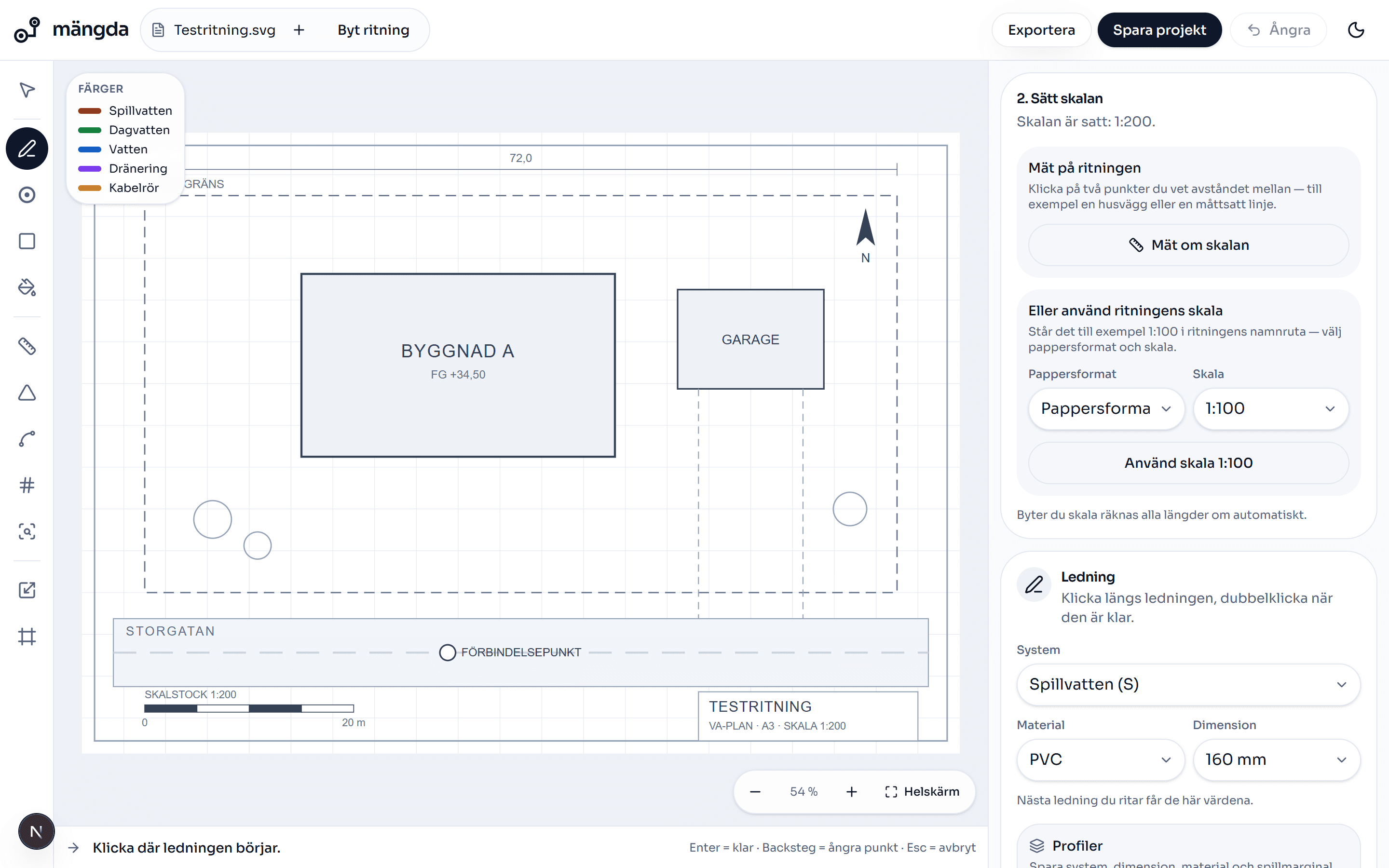
Tegningen lest inn — verktøyraden til venstre, innstillingene til høyre. - 2
Trykk AI-tolk tegningen
Knappen AI-tolk tegningen (“AI-tolka ritning”) sitter i panelet til høyre under La AI lese tegningen for deg (“Låt AI läsa ritningen åt dig”). Mens den jobber står det Leser tegningen… (“Läser ritningen…”), og en sekundteller tikker.
Verdt å vite. Krever en konto — knappen er grå til du har logget inn, og å tegne og måle fungerer uten. Tolkningen tar ofte et halvt minutt, og du kan tegne videre imens.
- 3
Les gjennom hva AI-en fant
Øverst står Forslag fra AI — kontroller alltid mot tegningen (“Förslag från AI — kontrollera alltid mot ritningen”). Under den ligger målestokken den leste, og raden Tegnforklaring (“Teckenförklaring”) med de linjene den klarte å tyde.
- 4
Trykk Tegn inn alt på tegningen
Knappen Tegn inn alt på tegningen (“Rita in allt på ritningen”) legger inn ledningene og objektene som vanlige ledninger og objekter, og knappen bytter til Tegnet inn på tegningen (“Inritat på ritningen”).
Verdt å vite. Bare det som er prosjektert tegnes inn. Det som er merket eksisterende hoppes over — det ligger allerede i bakken og skal ikke mengdeberegnes.
- 5
Kontroller målestokken aller først
Hadde tegningen ingen målestokk satt, setter AI-tolkningen en for deg. Sammenlign den mot tittelfeltet i panelet 2. Sett målestokken (“2. Sätt skalan”) før du stoler på en eneste lengde.
Verdt å vite. Hadde du satt målestokken selv, røres den ikke.
- 6
Gå gjennom ledningene mot tegningen
Ta Marker (“Markera”) og klikk på en ledning som ligger feil. Hold Shift og dra for å flytte hele ledningen, eller ett punkt om gangen.
Verdt å vite. Piltastene dytter det markerte et lite steg, Shift og piltast ti ganger så langt. En avlesning som er noen meter feil retter du raskest slik.
- 7
Rett system, dimensjon og materiale i listen
Panelet Tegnet og målt (“Ritat och mätt”) lister alt som er tegnet inn. Klikk på en rad og endre System, Materiale (“Material”) eller Dimensjon (“Dimension”) — eller trykk Slett (“Ta bort”).
- 8
Angre alt hvis det ble mer feil enn riktig
Ctrl+Z fjerner hele AI-inntegningen på én gang. Alt ble lagt inn i ett eneste steg, så du trenger ikke angre strekning for strekning.
- 9
Bruk forslagene når du tegner videre selv
Listen med forslag nederst er merket høy, middels eller lav. Klikker du på et forslag, får neste ledning du tegner dens system, dimensjon og materiale.
Neste steg
- Sett målestokken på tegningenLær verktøyet hvor lang en meter er på papiret, så hver lengde du tegner blir riktig.5 min
- Tegn en ledningDra en ledning over tegningen og få meter i mengdeoppstillingen med en gang.5 min
- Bytt dimensjon og sett overgangerDel opp ledningen der dimensjonen endres, og få overgangen med i mengdene.5 min
Gjør stegene på en ekte tegning
Åpne verktøyet og følg gjennomgangen på testtegningen som allerede ligger der. Ingen innlogging trengs.
Åpne verktøyetStår du fast på et steg? Ta kontakt — vi ser gjerne på tegningen din.