Sett målestokken på tegningen
Lær verktøyet hvor lang en meter er på papiret, så hver lengde du tegner blir riktig.
- 1
Finn et mål du stoler på
Målestokklinjalen nederst på tegningen er sikrest. Duger ikke den, tar du en målsatt linje eller en husvegg der målet står skrevet.
- 2
Velg Målestokk i verktøylinjen
Målestokk (“Skala”) ligger i den nederste gruppen i linjen. Panelet til høyre viser 2. Sett målestokken (“2. Sätt skalan”).
- 3
Trykk Mål opp målestokken
Knappen Mål opp målestokken (“Mät upp skalan”) sitter under overskriften Mål på tegningen (“Mät på ritningen”). Statuslinjen under tegneflaten skriver Klikk på første punkt på et kjent avstand (“Klicka på första punkten på ett känt avstånd”).
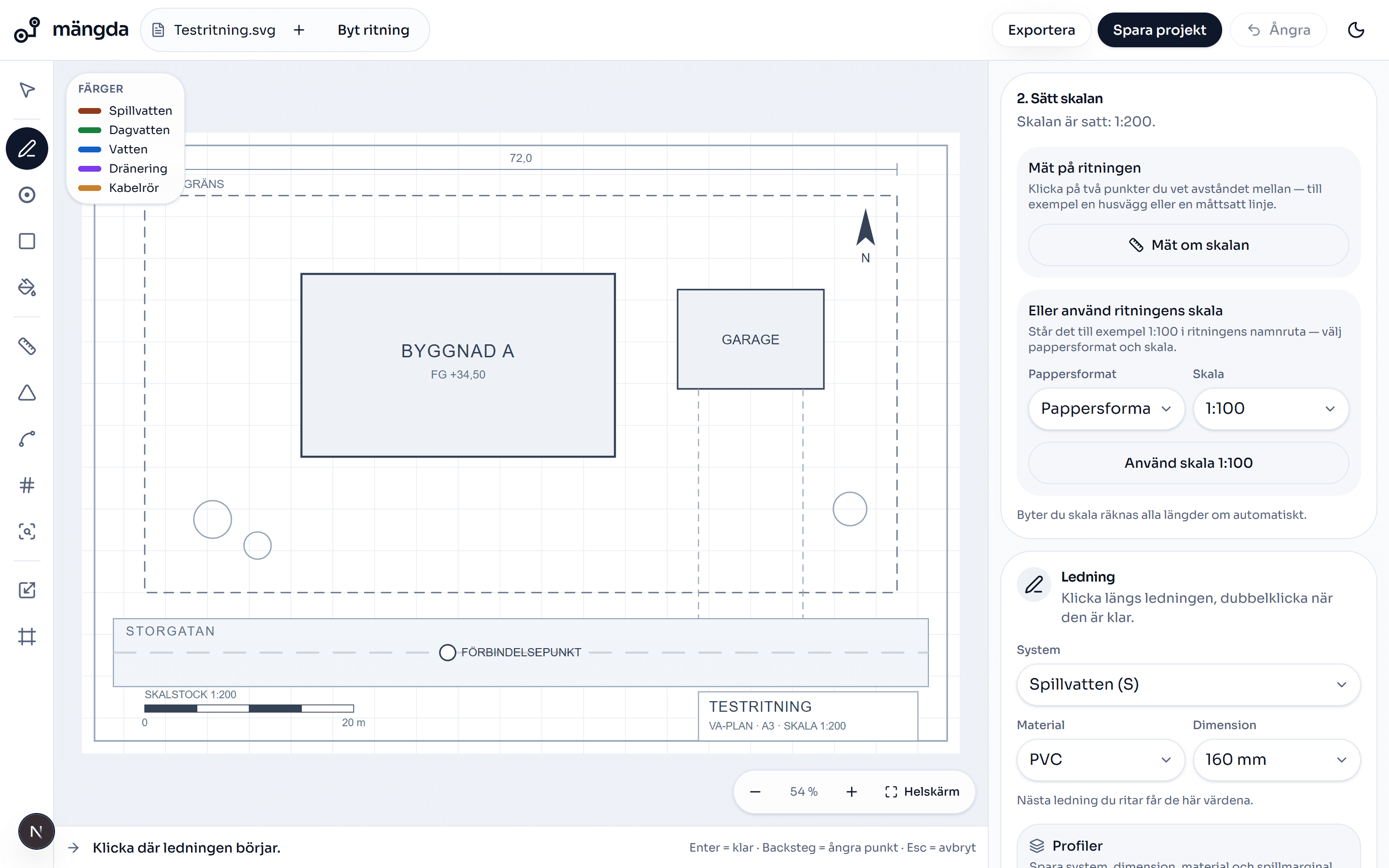
Målestokkpanelet: mål på tegningen, eller velg papirformat og trykt målestokk. - 4
Klikk på den ene enden av målestokklinjalen
Zoom inn med rullehjulet først hvis streken er liten — jo nøyaktigere klikket er, desto riktigere blir alle lengder etterpå.
- 5
Klikk på den andre enden
Den stiplede linjen mellom punktene er strekningen du nettopp målte opp.
Verdt å vite. Klikket du feil, fjerner Backspace det siste punktet.
- 6
Skriv inn avstanden i meter og lagre
Fyll ut feltet Virkelig avstand (meter) (“Verkligt avstånd (meter)”) — 10 hvis målestokklinjalen viser ti meter — og trykk Lagre målestokk (“Spara skala”). Verktøyet bytter til Ledning.
Verdt å vite. Desimalkomma fungerer: skriv 12,5.
- 7
Eller bruk målestokken som står i tittelfeltet
Under Eller bruk tegningens målestokk (“Eller använd ritningens skala”) velger du Papirformat (“Pappersformat”) og Målestokk (“Skala”) og trykker Bruk målestokk 1:100 (“Använd skala 1:100”). For en PDF står Papirformat (“Pappersformat”) fra filen forhåndsvalgt, og da er omregningen ren aritmetikk.
Verdt å vite. Målestokkene som går an å velge er 1:50, 1:100, 1:200 og 1:400. Er tegningen trykt i en annen målestokk, må du måle den opp for hånd.
- 8
Kontroller målestokken mot et annet mål
Ta verktøyet Måle (“Mäta”) og klikk mellom to punkter der du vet avstanden. Stemmer ikke tallet, trykker du Mål opp målestokken på nytt (“Mät om skalan”) og gjør målingen om igjen.
Verdt å vite. En målestokk som er ti prosent feil gjør hver meter i mengdeoppstillingen ti prosent feil — og prisen likeså. Bytter du målestokk, regnes alle lengder om automatisk.
- 9
Gi en detalj sin egen målestokk
Er en del av planen tegnet i en annen målestokk, tar du Vyport — et utsnitt med egen målestokk — drar en rute rundt den og setter rutens målestokk for seg. Målinger inni ruten bruker den målestokken.
Neste steg
- Last opp en tegningFå en PDF eller et bilde inn i verktøyet og ha tegningen på skjermen.3 min
- Tegn en ledningDra en ledning over tegningen og få meter i mengdeoppstillingen med en gang.5 min
- Mål flater, vinkler og antallResten av måleverktøyene: flate og volum, avstand, vinkel, bue, antall og symbolsøk.7 min
Gjør stegene på en ekte tegning
Åpne verktøyet og følg gjennomgangen på testtegningen som allerede ligger der. Ingen innlogging trengs.
Åpne verktøyetStår du fast på et steg? Ta kontakt — vi ser gjerne på tegningen din.