Last opp en tegning
Få en PDF eller et bilde inn i verktøyet og ha tegningen på skjermen.
- 1
Åpne verktøyet
Trykk Åpne verktøyet (“Öppna verktyget”). Du møtes av en tom tegneflate med den stiplede ruten Dra tegningen din hit (“Dra in din ritning här”).
- 2
Dra inn filen
Dra tegningen fra datamaskinen og slipp den i ruten. Vil du heller lete opp filen, ligger knappen Velg fil fra datamaskinen (“Välj fil från datorn”) i samme rute.
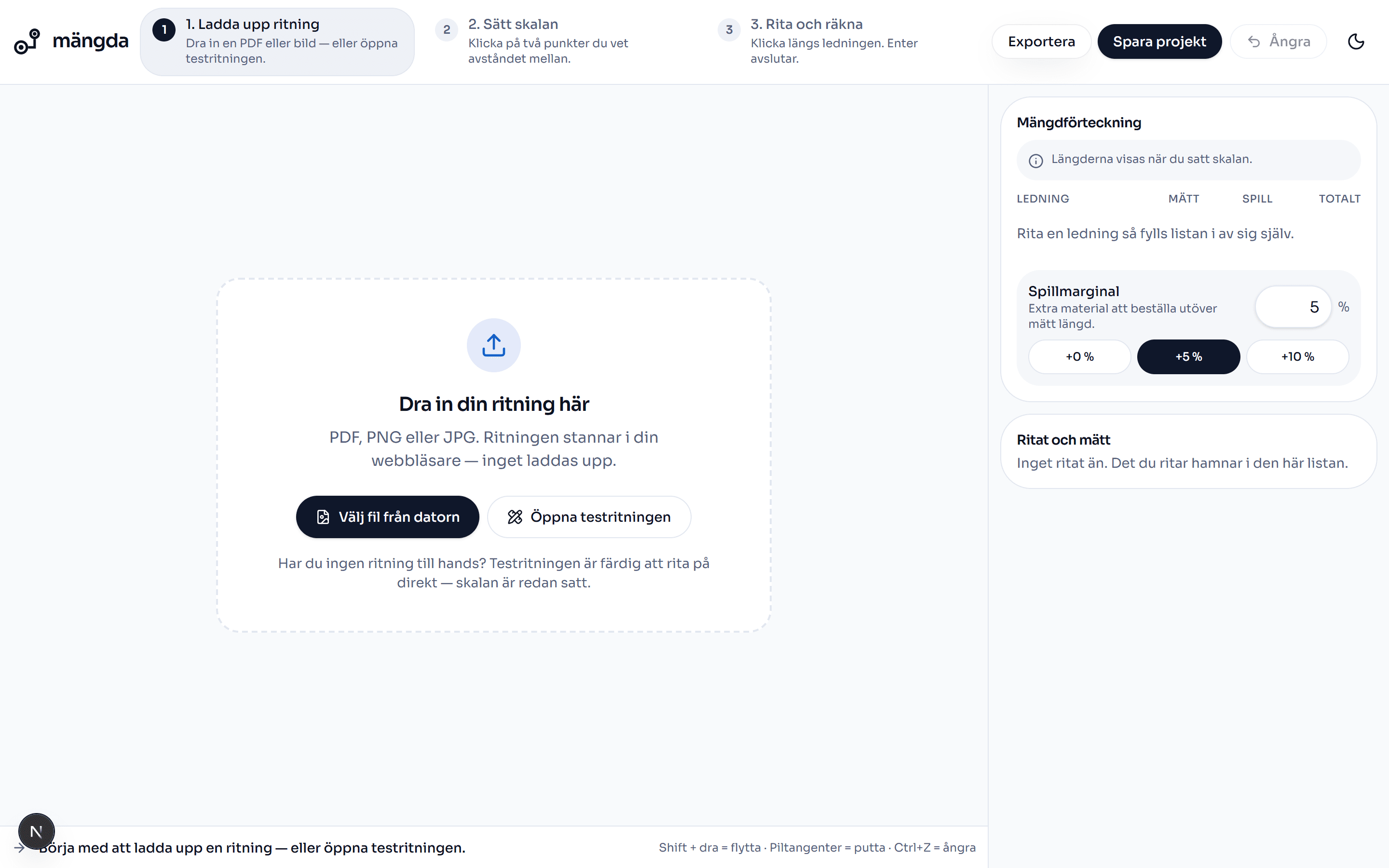
Utgangspunktet: dra tegningen inn her, eller åpne testtegningen. Verdt å vite. PDF, PNG og JPG fungerer. Tegningen blir liggende i nettleseren din mens du jobber — den lastes opp først når du lagrer prosjektet.
- 3
Vent til siden tegnes opp
Er det en PDF, rendres første side på tegneflaten. Filnavnet legger seg øverst på siden, og verktøyet hopper av seg selv til Målestokk (“Skala”).
- 4
Sett målestokken før du tegner noe
Ledning, Objekt, Flate (“Yta”), Fyll flate (“Fyll yta”), Måle (“Mäta”) og Bue (“Båge”) er grå til tegningen har en målestokk. Panelet til høyre heter 2. Sett målestokken (“2. Sätt skalan”).
Verdt å vite. Uten målestokk vet ikke verktøyet hvor lang en strek er, så ingen lengde kan regnes ut.
- 5
Åpne testtegningen hvis du ikke har noen fil
Knappen Åpne testtegningen (“Öppna testritningen”) i opplastingsruten legger inn en ferdig tegning der målestokken allerede er satt, så du kan begynne å tegne med en gang.
- 6
Bytt tegning hvis du valgte feil fil
Trykk Bytt tegning (“Byt ritning”) ved siden av filnavnet øverst og velg en ny fil.
Verdt å vite. Bytt tegning (“Byt ritning”) nullstiller prosjektet — alt du har tegnet på den gamle tegningen forsvinner. Skal du bare legge til en etasje, bruker du Legg til tegning (“Lägg till ritning”) i stedet.
- 7
Lagre prosjektet
Trykk Lagre prosjekt (“Spara projekt”) og gi prosjektet et navn. Etter det heter knappen bare Lagre (“Spara”), og prosjektet lagres dessuten av seg selv hvert minutt.
Neste steg
- Sett målestokken på tegningenLær verktøyet hvor lang en meter er på papiret, så hver lengde du tegner blir riktig.5 min
- VA-tegning eller grunnarbeidstegning?Si hva tegningen forestiller, så du får riktig verktøy og riktig materiale.2 min
- Flere tegninger i samme prosjektLegg inn én fil per etasje og hopp mellom planene uten å miste det du har mengdeberegnet.4 min
Gjør stegene på en ekte tegning
Åpne verktøyet og følg gjennomgangen på testtegningen som allerede ligger der. Ingen innlogging trengs.
Åpne verktøyetStår du fast på et steg? Ta kontakt — vi ser gjerne på tegningen din.